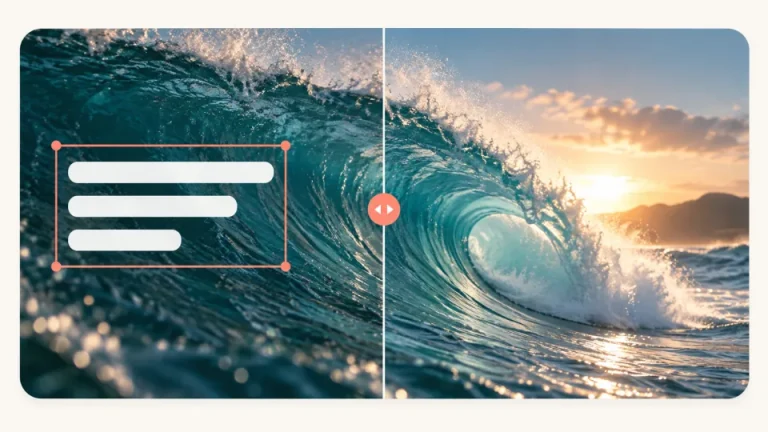
Plus de place pour le détail
Doublez ou quadruplez la largeur et la hauteur de votre vidéo.
Augmentez la résolution de vos vidéos de 2× ou 4× en ligne. MP4, MOV ou WebM, jusqu’à 200 Mo et 5 minutes. Vérifiez le coût en crédits avant le traitement.


MP4, MOV ou WebM · Jusqu’à 200 Mo par vidéo
Découvrez l’aperçu avec un exemple
Au-delà de la 4K, les crédits sont estimés à partir du tarif 4K, proportionnellement au nombre de pixels de sortie.
Doublez ou quadruplez la largeur et la hauteur de votre vidéo.
Un préréglage général permet d'affiner les détails lorsque votre vidéo est agrandie.
Consultez les crédits estimés avant de soumettre votre vidéo. Le traitement IA est facturé sur la durée totale de la source ; l’accès au résultat dépend des droits de votre compte.
| Importation | MP4, MOV ou WebM · 200 Mo maximum · 5 minutes maximum par fichier. |
|---|---|
| Résolution | Facteur 2× ou 4× au choix. Les dimensions estimées figurent dans l’espace de travail ; les dimensions finales dépendent du résultat. |
| Fréquence et encodage | Fréquence d’origine ou 24, 30 ou 60 images/s. Encodage H.264 ou H.265. |
| Taille du lot | Les abonnements et les packs de crédits incluent tous deux des droits de traitement par lot. Le nombre de vidéos dépend de l’offre ou du pack acheté, comme indiqué sur la page des tarifs et dans votre espace de travail. Chaque vidéo doit respecter les limites d’importation et possède son propre coût et son propre statut. |
| Crédits de traitement | Durée totale de la source × tarif par seconde affiché, arrondi au supérieur. L’importation exige un solde ; le traitement déduit les crédits. Chaque fichier est facturé séparément. |
| Accès au résultat | Un abonnement ou un pack de crédits donne accès aux résultats complets et aux avantages indiqués sur la page des tarifs. Votre espace de travail affiche les options de prévisualisation et de téléchargement disponibles pour votre compte. |
Choisissez un fichier MP4, MOV ou WebM de 200 Mo et 5 minutes maximum. L’importation nécessite un solde de crédits mais n’en déduit pas. Continuez ensuite dans l’espace de travail.
Choisissez le facteur, vérifiez les dimensions estimées, puis réglez la fréquence d’images et l’encodage H.264 ou H.265. Vérifiez les crédits prévus avant de lancer le traitement.
Comparez la vidéo traitée à l’original et téléchargez le résultat accessible à votre compte. Un abonnement ou un pack de crédits donne accès au résultat complet. Retrouvez les tâches terminées dans votre historique.
Un upscaler vidéo par IA combine une image de sortie plus grande avec une reconstruction des détails basée sur le modèle. Choisissez un facteur d'échelle raisonnable pour votre source plutôt que d'étirer un petit clip au-delà de ce qu'il peut supporter.


Les clips compressés et les enregistrements à basse résolution peuvent perdre leur définition autour des visages, des textures et des bords. Comparez les images originales et améliorées pour trouver un équilibre entre la clarté et un aspect naturel.


Choisissez 2× ou 4× et laissez le préréglage améliorer automatiquement les détails. Pour les portraits, l’animation, les vidéos anciennes ou la réduction du flou, utilisez l’outil d’amélioration vidéo sur la page d’accueil.


Donnez à vos vidéos d’archives et à vos enregistrements familiaux une présentation plus confortable sur les écrans modernes. L'IA peut estimer les détails manquants, mais elle ne peut garantir la récupération d'informations qui n'ont jamais été enregistrées.


Créez une version à plus haute résolution pour les présentations, les pages de produits et les montages de campagne. Vérifiez soigneusement les étiquettes, les motifs fins et les contours mobiles avant de choisir la version que vous publiez.


Une source plus grande peut laisser plus de place au recadrage et au rognage. Téléchargez votre résultat amélioré et importez-le dans votre logiciel de montage habituel pour les sous-titres, l’étalonnage et la préparation du fichier final.


Importez une vidéo de 200 Mo et 5 minutes maximum, choisissez 2× ou 4×, puis vérifiez les dimensions estimées et le coût en crédits avant le traitement.