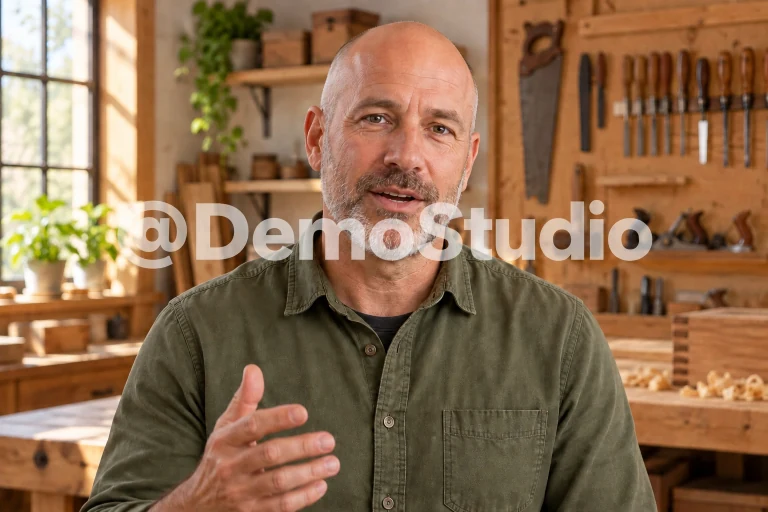
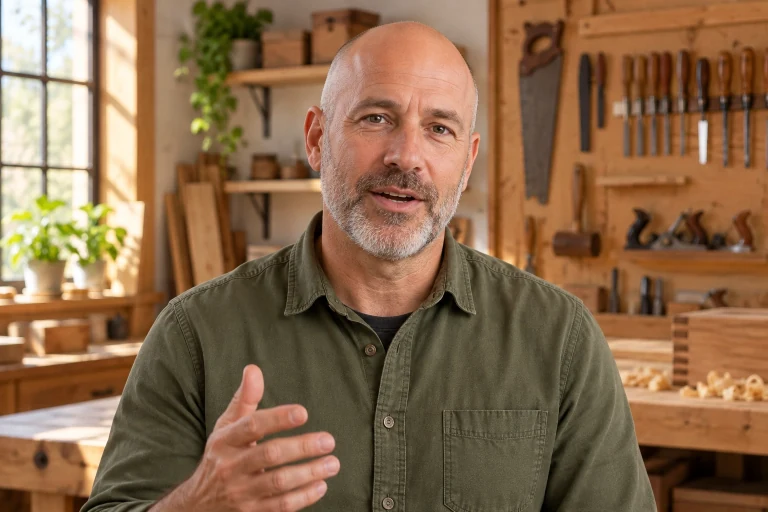
Effacer un filigrane texte du cadre
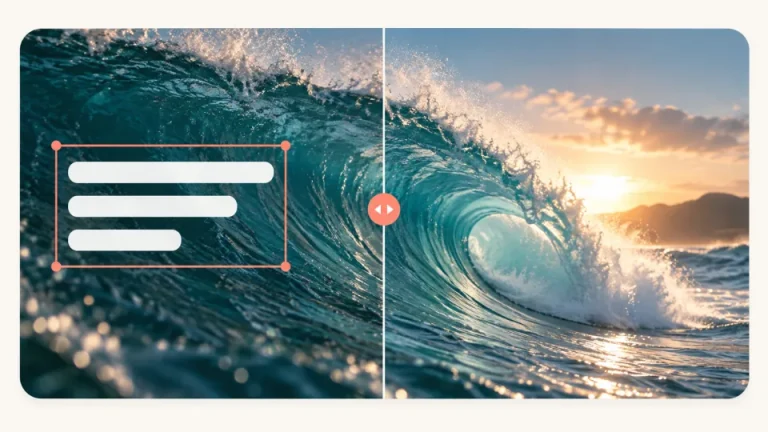
Découvrez comment la composition change sans étiquette superposée. Comparez la limite du texte et le fond autour.
Un filigrane ou un logo détourne l’attention de votre vidéo ? Supprimez-le avec l’IA pour réutiliser vos séquences, sans dessiner de masque à la main.
MP4, MOV ou WebM · Jusqu’à 50 Mo par vidéo
Découvrez l’aperçu avec un exemple
 Traitement vidéo AI
 Exemples illustrés
Connectez-vous et importez des vidéos MP4, MOV ou WebM de 50 Mo et de 10 minutes maximum par fichier. Le nombre de fichiers par lot dépend de votre abonnement ou pack de crédits. L’importation ne déduit pas de crédits de traitement.
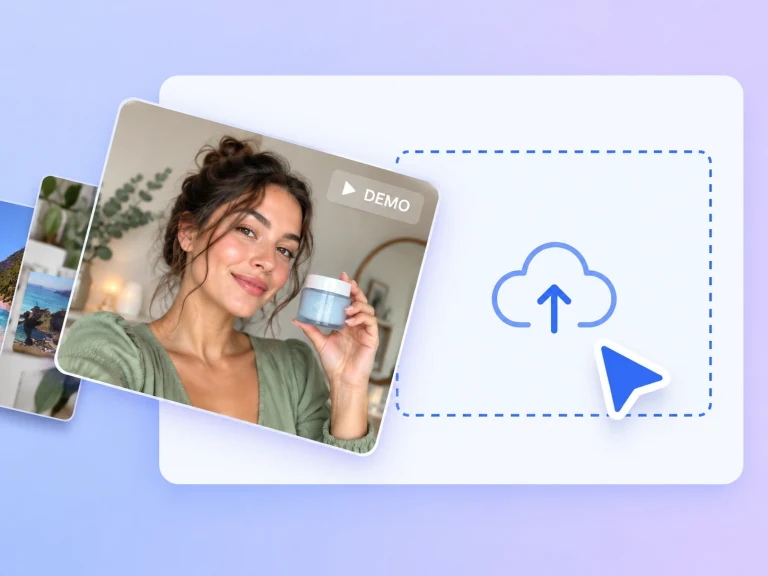
Dans l’espace de travail, vérifiez les fichiers et le coût estimé, puis lancez la suppression automatique. Il n’y a ni sélection manuelle de zone ni instruction textuelle.
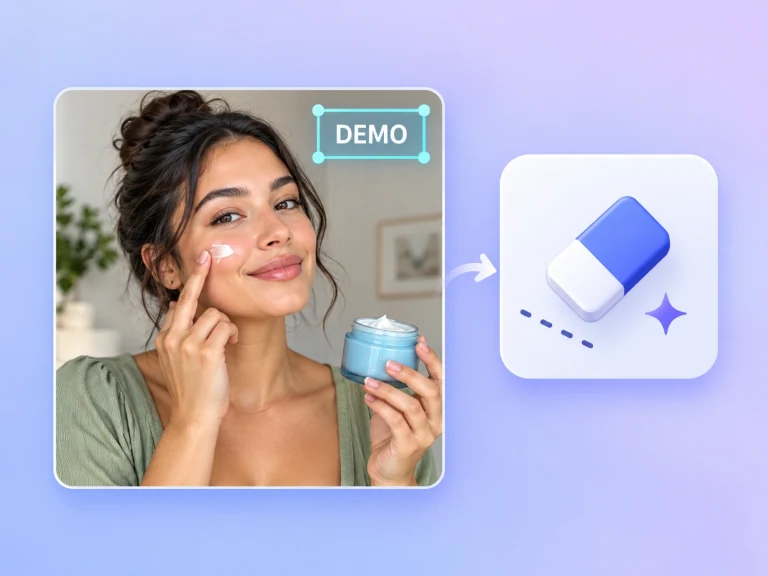
Une fois le traitement terminé, vérifiez les visages, les contours et les textures avant de télécharger le résultat. Conservez la vidéo originale pour comparer.
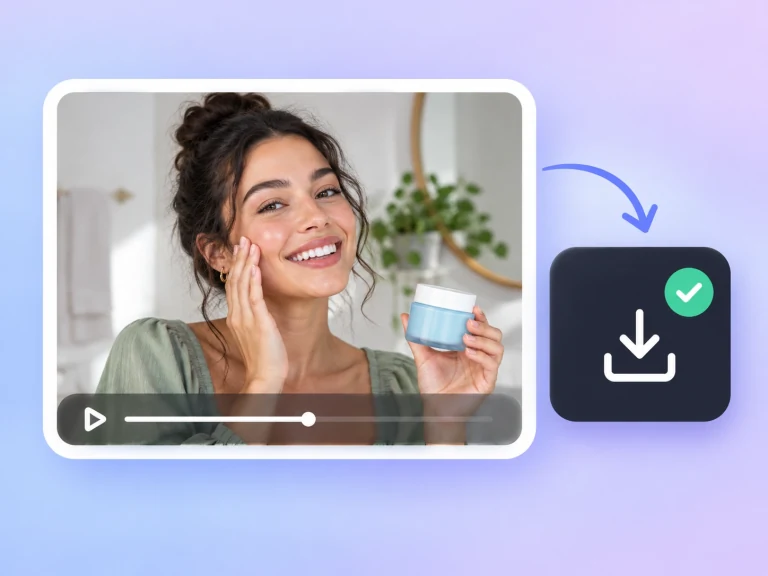
Découvrez comment la composition change sans étiquette superposée. Comparez la limite du texte et le fond autour.


Les anciennes étiquettes peuvent faire obstacle à une nouveau montage. Inspectez l’exemple avant de planifier une nouvelle légende ou une nouvelle identité de marque.


Une zone floue peut distraire autant que le texte d’origine. Comparez les textures et les couleurs autour de la zone retouchée.


Les filigranes peuvent chevaucher les motifs et les détails de la scène. Déplacez le séparateur lentement pour vérifier comment ces caractéristiques s'harmonisent.


Un filigrane peut changer de position. Revoyez l'exemple visuel avec ce changement de placement à l'esprit.


Comparez la zone dégagée avec ses environs. Des bords droits et des détails répétés font des points de référence utiles.

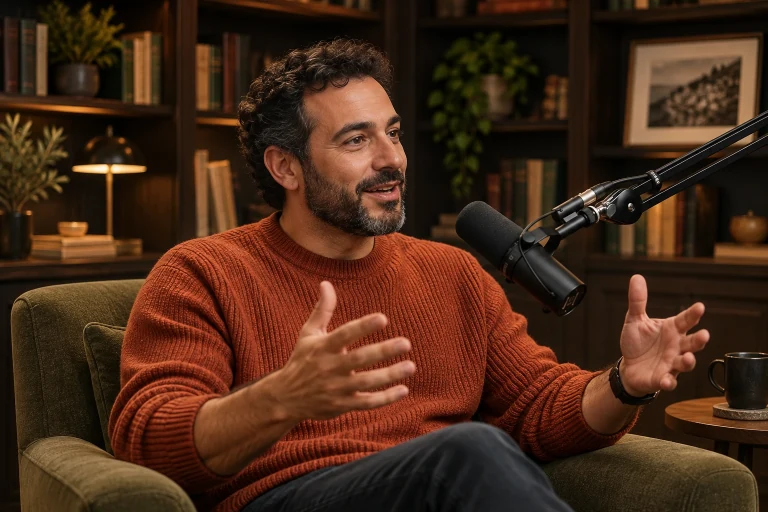
Les chevauchements avec un sujet ou une texture détaillée nécessitent un examen minutieux. Examinez davantage que le centre du filigrane.

Importez des vidéos par lot selon les droits de votre abonnement ou pack. Vérifiez le coût total en crédits, suivez l’état de chaque fichier dans l’espace de travail et téléchargez séparément les résultats réussis.


Déplacez le séparateur pour examiner les contours autour du filigrane. Vérifiez aussi les détails qui entourent la zone nettoyée.


Prévisualisez la source et explorez les exemples avant d'apporter des changements. Gardez vos images originales disponibles pour comparaison.


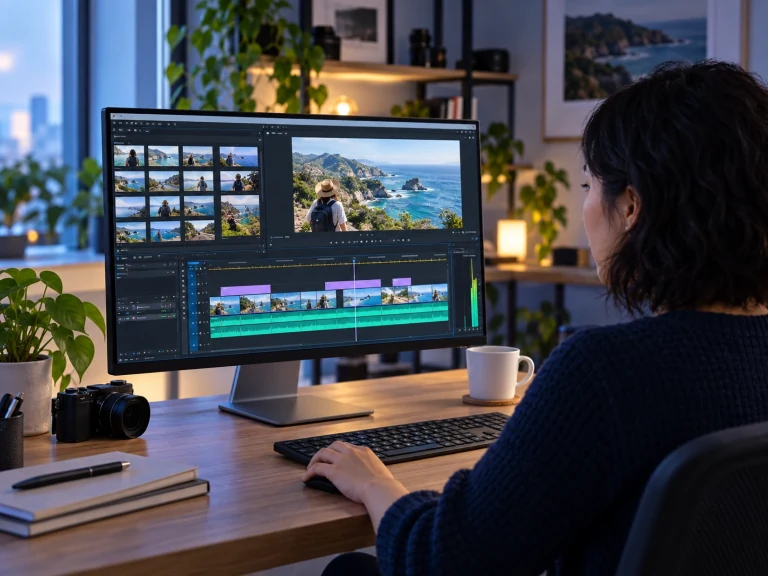
Le traitement est facturé selon la durée de la vidéo au tarif affiché dans l’espace de travail, avec un minimum de 3 secondes par fichier et un arrondi à la seconde supérieure. Les abonnements comme les packs fournissent des crédits de traitement ; chaque vidéo d’un lot est facturée séparément.

Chaque vidéo a son propre état de traitement et son coût en crédits. Les crédits des tâches échouées sont restitués ; vérifiez l’état de la tâche avant de réessayer.
Un abonnement ou un pack de crédits donne accès aux résultats complets et aux avantages indiqués sur la page des tarifs. Votre espace de travail affiche les options de prévisualisation et de téléchargement disponibles pour votre compte.
Importez une vidéo, vérifiez le coût en crédits, lancez la suppression des filigranes et téléchargez le résultat.