


Vezur AI

Supprimer texte video

Supprimez le texte d’une vidéo en ligne grâce au traitement automatique par IA. Importez une vidéo contenant des sous-titres incrustés, des légendes ou des horodatages, vérifiez le coût en crédits, puis consultez et téléchargez le résultat. Aucune sélection manuelle n’est nécessaire.

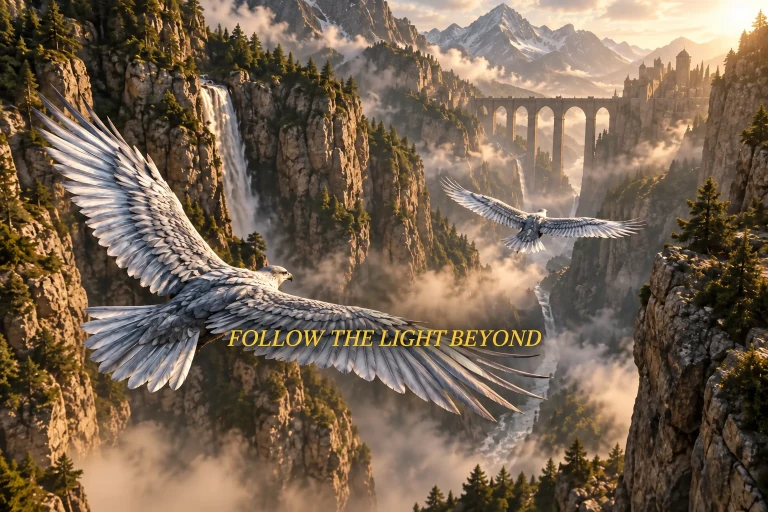
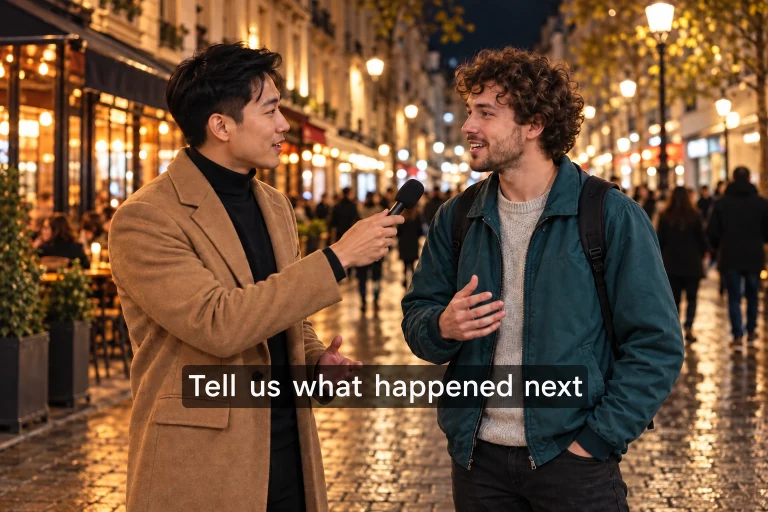
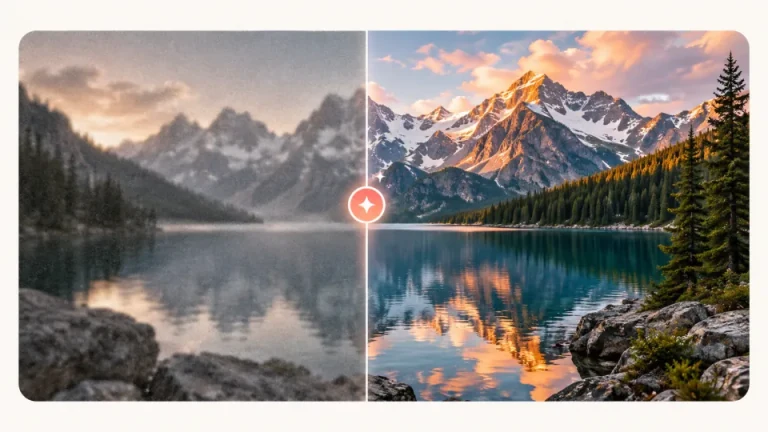
Retirer les sous-titres incrustés pour une nouvelle version linguistique — Avant
Retirer les sous-titres incrustés pour une nouvelle version linguistique — Après
AvantAprès

MP4, MOV ou WebM · Jusqu’à 50 Mo par vidéo

Découvrez l’aperçu avec un exemple

Traitement vidéo AI
Exemples illustrés

Comment supprimer le texte d’une vidéo en ligne

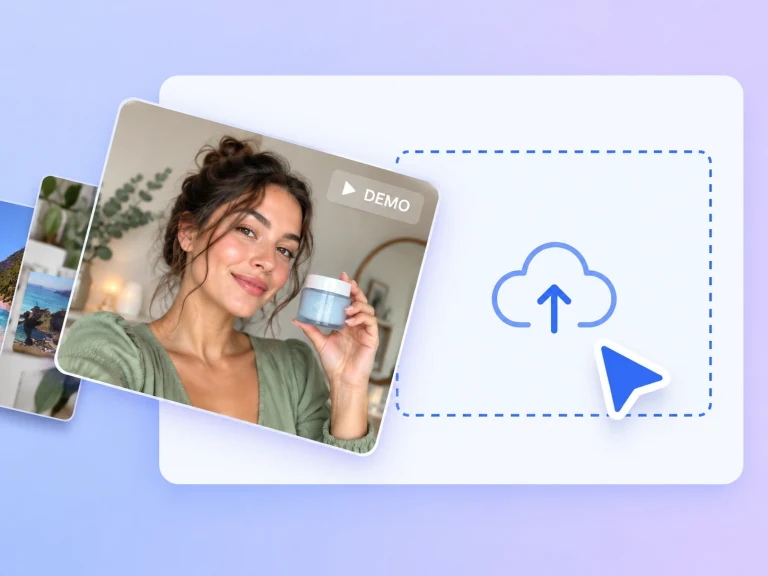
  1. Importer votre vidéo

    Connectez-vous et importez des vidéos MP4, MOV ou WebM de 50 Mo et de 10 minutes maximum par fichier. Le nombre de fichiers par lot dépend de votre abonnement ou pack de crédits. L’importation ne déduit pas de crédits de traitement.

    Importer votre vidéo
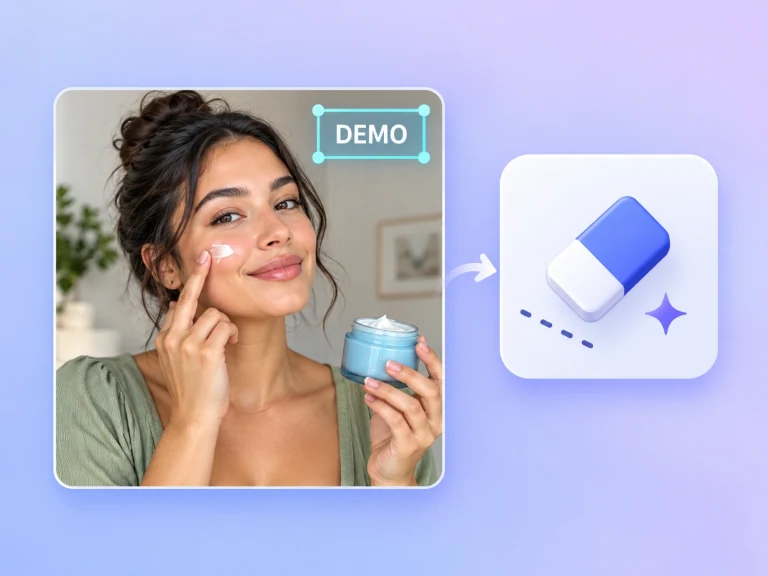
  2. Vérifier les crédits et lancer le traitement

    Vérifiez les fichiers et le coût estimé dans l’espace de travail, puis lancez la suppression automatique du texte. Le tarif est de 2 crédits par seconde, avec une durée arrondie à la seconde supérieure et un minimum de 3 secondes par vidéo. Aucune sélection manuelle du texte n’est nécessaire.

    Vérifier les crédits et lancer le traitement
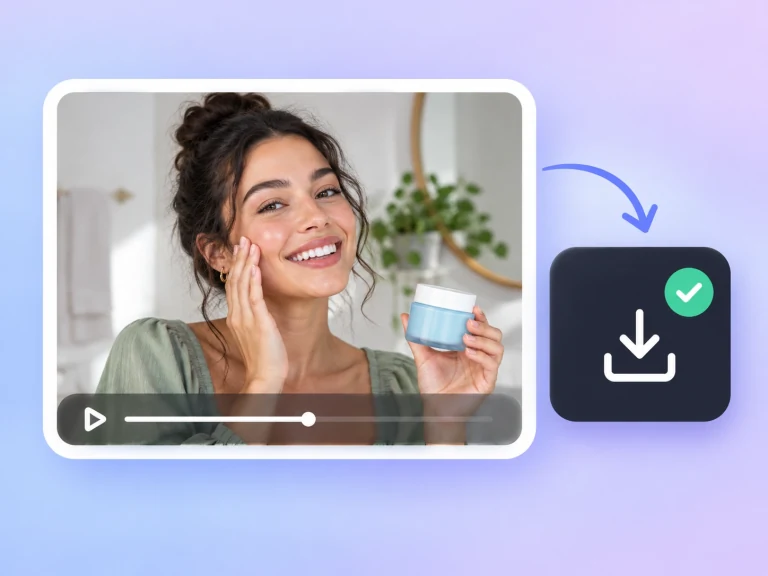
  3. Prévisualiser et télécharger

    Suivez le statut de chaque tâche. Une fois le traitement terminé, comparez le résultat à l’original en examinant les visages, les textures et les éventuels textes restants, puis téléchargez-le. Le délai dépend de la vidéo et de la charge de traitement.

    Prévisualiser et télécharger

Quand supprimer le texte d’une vidéo

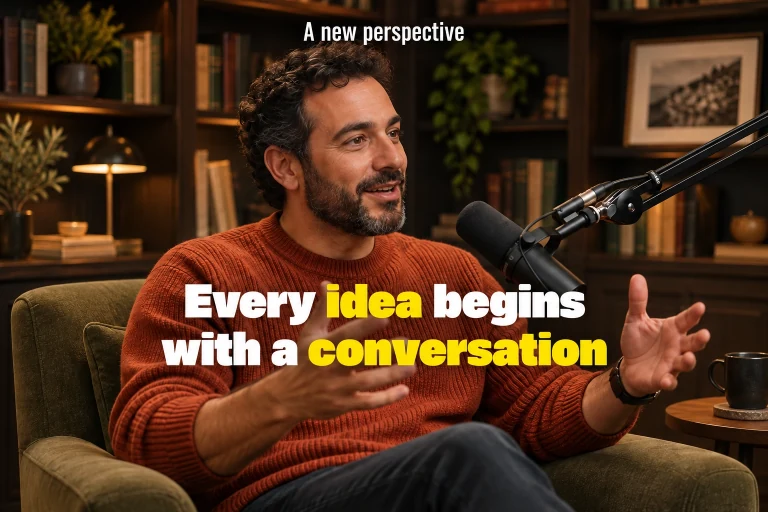
Retirer les sous-titres incrustés pour une nouvelle version linguistique — Avant
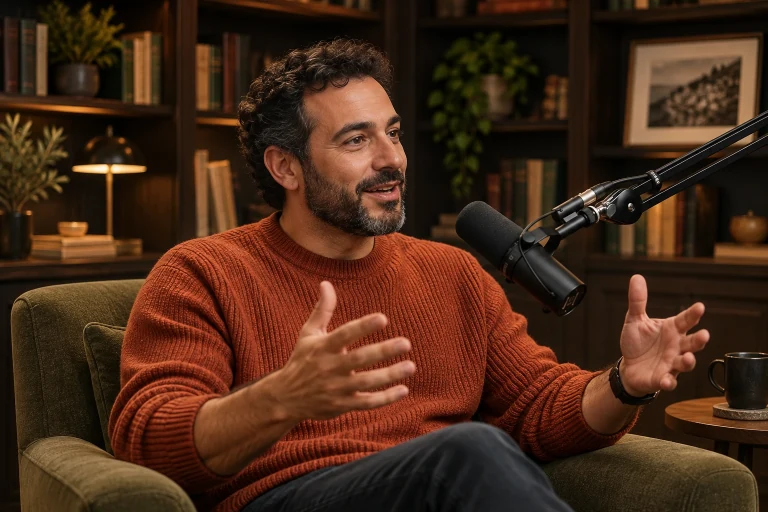
Retirer les sous-titres incrustés pour une nouvelle version linguistique — Après
AvantAprès

Retirer les sous-titres incrustés pour une nouvelle version linguistique

Les sous-titres incrustés font partie de l’image, même lorsque vous désactivez les sous-titres dans le lecteur. Les retirer permet de préparer une autre version linguistique lorsque le projet modifiable n’est plus disponible. Cette comparaison illustre une composition plus épurée ; examinez la vidéo traitée à chaque changement de sous-titre avant d’ajouter votre traduction.


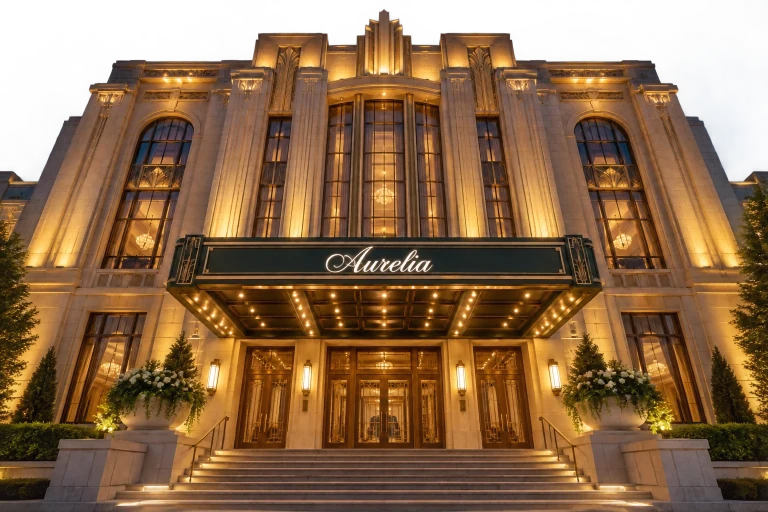
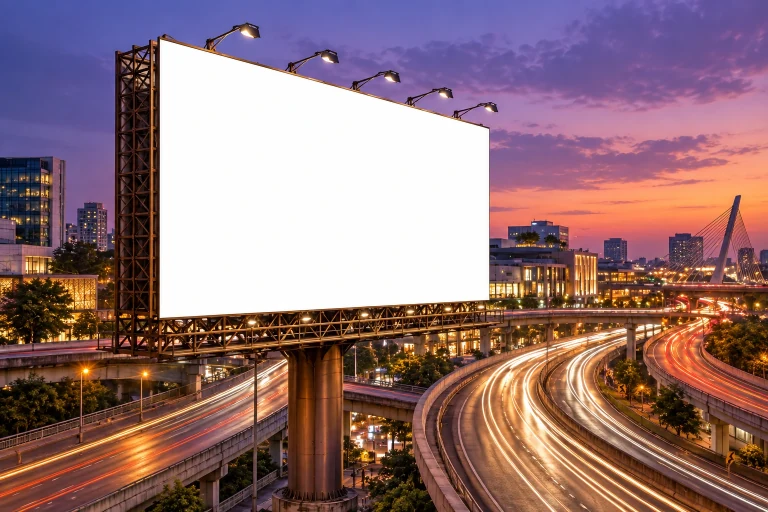
Réutiliser des séquences comportant du texte de marque — Avant
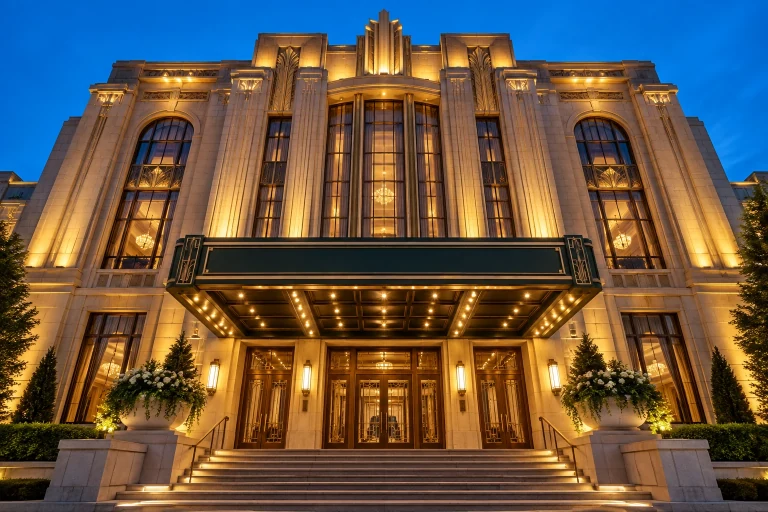
Réutiliser des séquences comportant du texte de marque — Après
AvantAprès

Réutiliser des séquences comportant du texte de marque

Une ancienne mention promotionnelle peut empêcher la réutilisation d’une vidéo produit pourtant utile. Pour les vidéos que vous possédez ou êtes autorisé à modifier, la suppression automatique du texte permet de préparer une nouvelle version. Vérifiez les inscriptions sur les produits et les emballages : l’outil ne permet pas de choisir individuellement les zones de texte à conserver ou à supprimer.

Effacer les horodatages et les données d’enregistrement — Avant
Effacer les horodatages et les données d’enregistrement — Après
AvantAprès

Effacer les horodatages et les données d’enregistrement

Les caméras embarquées, les caméras de surveillance et les anciens caméscopes incrustent parfois la date, l’heure et d’autres données directement dans les images. Si vous utilisez ces séquences dans un documentaire ou une présentation professionnelle, retirer ces horodatages évite que des informations techniques sans rapport avec le sujet ne distraient le public.

Adapter vos vidéos sociales à plusieurs canaux — Avant
Adapter vos vidéos sociales à plusieurs canaux — Après
AvantAprès

Adapter vos vidéos sociales à plusieurs canaux

Préparez vos propres vidéos sociales pour un nouveau montage en supprimant les anciennes légendes ou mentions promotionnelles. Vérifiez les zones retouchées avant d’ajouter de nouveaux titres dans votre logiciel de montage. Ces images illustrent des objectifs de montage possibles ; retirer une incrustation ne garantit pas qu’une plateforme recommandera ou acceptera la vidéo.

Les points à vérifier après la suppression du texte

Un traitement automatique sans masque manuel — Avant
Un traitement automatique sans masque manuel — Après
AvantAprès

Un traitement automatique sans masque manuel

Importez votre vidéo et lancez le traitement depuis l’espace de travail après avoir vérifié le coût estimé en crédits. L’outil traite le texte automatiquement : il n’y a ni pinceau, ni cadre de sélection, ni champ pour saisir une phrase à effacer. Si certaines inscriptions doivent être conservées, vérifiez soigneusement ces zones ou modifiez plutôt le projet d’origine.

Vérifier les sujets en mouvement et les contours — Avant
Vérifier les sujets en mouvement et les contours — Après
AvantAprès

Vérifier les sujets en mouvement et les contours

Regardez le résultat à vitesse normale et faites une pause lorsque le texte recouvre un visage, une main ou un objet en mouvement. Repérez les contours adoucis, les traînées ou les scintillements dans la zone réparée. Une comparaison fixe aide à examiner une image, mais seule la vidéo traitée permet de vérifier la cohérence du résultat sur toute la séquence.

Examiner les détails et la qualité du résultat — Avant
Examiner les détails et la qualité du résultat — Après
AvantAprès

Examiner les détails et la qualité du résultat

Comparez la vidéo traitée à l’original avant de l’utiliser dans un montage. Vérifiez les visages, les textures fines et les inscriptions à conserver, puis assurez-vous que le fichier téléchargé fonctionne dans votre logiciel de montage. La suppression par IA peut modifier les détails ; la conservation de la résolution, de la fréquence d’images et une reconstruction parfaite ne sont pas garanties.

Traiter plusieurs vidéos par lot — Avant
Traiter plusieurs vidéos par lot — Après
AvantAprès

Traiter plusieurs vidéos par lot

Les abonnements et les packs de crédits incluent tous deux des droits de traitement par lot. Le nombre de vidéos dépend de l’offre ou du pack acheté, comme indiqué sur la page des tarifs et dans votre espace de travail. Chaque vidéo doit respecter les limites d’importation et possède son propre coût et son propre statut.

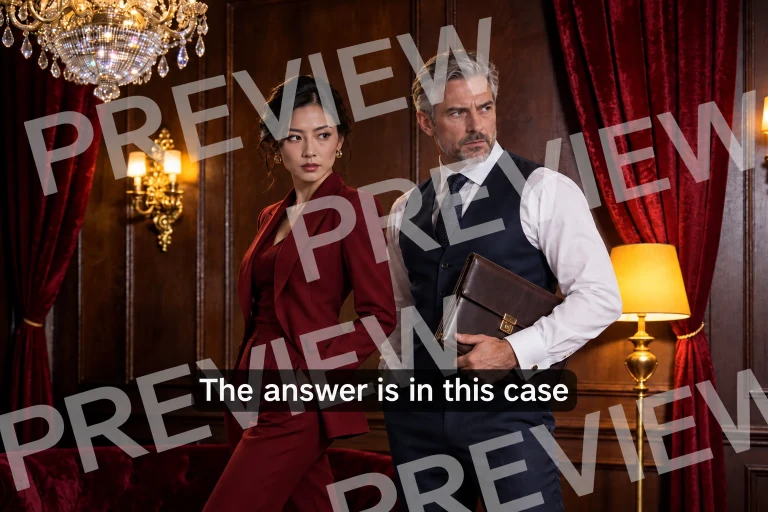
Vérifier les changements de sous-titres et les coupes — Avant
Vérifier les changements de sous-titres et les coupes — Après
AvantAprès

Vérifier les changements de sous-titres et les coupes

Les sous-titres et les légendes peuvent changer de position, de contenu ou de taille pendant la vidéo. Après le traitement automatique, vérifiez chaque changement et chaque coupe, au lieu de vous fier uniquement à la première image. Ces exemples ne garantissent pas la suppression de tous les styles de texte ; les arrière-plans complexes ou le texte recouvrant un sujet peuvent laisser des artefacts visibles.

Comprendre les aperçus avant de lancer le traitement — Avant
Comprendre les aperçus avant de lancer le traitement — Après
AvantAprès

Comprendre les aperçus avant de lancer le traitement

Les nouveaux utilisateurs reçoivent des crédits gratuits pour essayer le traitement vidéo par IA. Une fois ces crédits épuisés, choisissez un abonnement ou achetez un pack de crédits pour continuer. Le traitement consomme des crédits selon la durée de la vidéo ; l’aperçu de l’original sur votre appareil est gratuit.

La suppression de texte dans votre travail de montage

Monteurs vidéo et équipes de localisation

  • Retirer les sous-titres en langue étrangère incrustés dans les vidéos d’archives.
  • Reconstruire les arrière-plans lorsque les fichiers du projet d’origine sont inaccessibles.
  • Éviter les longues retouches manuelles image par image dans des logiciels complexes.
Monteurs vidéo et équipes de localisation

Équipes e-commerce et marketing sur les réseaux sociaux

  • Nettoyer les séquences fournies par les fabricants en effaçant les anciennes mentions promotionnelles.
  • Préparer des vidéos verticales sans filigrane pour une diffusion sur plusieurs plateformes.
  • Harmoniser les visuels en supprimant les typographies incohérentes des anciennes vidéos produit.
Équipes e-commerce et marketing sur les réseaux sociaux

Documentaristes et chercheurs

  • Retirer les horodatages et les données incrustées dans les vidéos embarquées ou de surveillance.
  • Nettoyer les vidéos du domaine public ou les archives comportant d’anciens logos de diffusion.
  • Centrer l’attention sur le sujet plutôt que sur les informations techniques affichées.
Documentaristes et chercheurs

Coûts, crédits et téléchargement des vidéos traitées

Vérifier le coût avant de lancer la tâche

Le traitement est facturé selon la durée de la vidéo au tarif affiché dans l’espace de travail, avec un minimum de 3 secondes par fichier et un arrondi à la seconde supérieure. Les abonnements comme les packs fournissent des crédits de traitement ; chaque vidéo d’un lot est facturée séparément.

Suivre chaque tâche et la restitution des crédits

Importez vos vidéos pour un traitement dans le cloud et suivez leur statut dans l’espace de travail. Les crédits des tâches échouées sont restitués. Vérifiez la tâche d’origine avant de réessayer, car un nouvel envoi est facturé comme une nouvelle tâche.

Examiner et télécharger les vidéos terminées

Un abonnement ou un pack de crédits donne accès aux résultats complets et aux avantages indiqués sur la page des tarifs. Votre espace de travail affiche les options de prévisualisation et de téléchargement disponibles pour votre compte.

Questions fréquentes sur la suppression de texte vidéo

Explorer des outils plus créatifs

Prêt à nettoyer vos vidéos ?

Connectez-vous, importez votre vidéo et vérifiez le coût estimé en crédits avant de lancer la suppression automatique du texte. Examinez le résultat et téléchargez-le pour votre prochain montage.