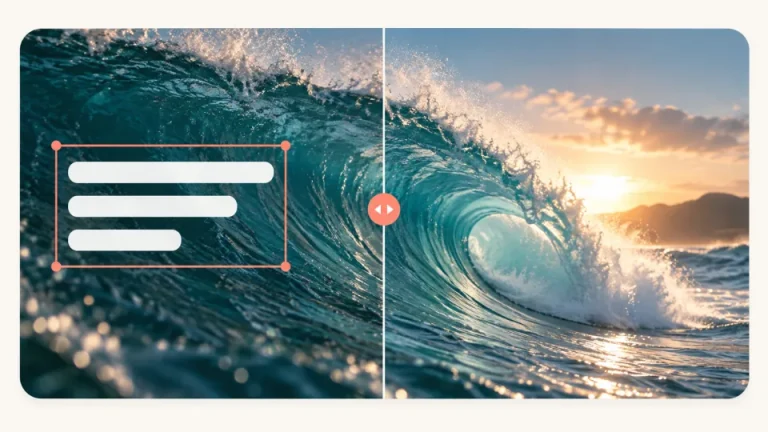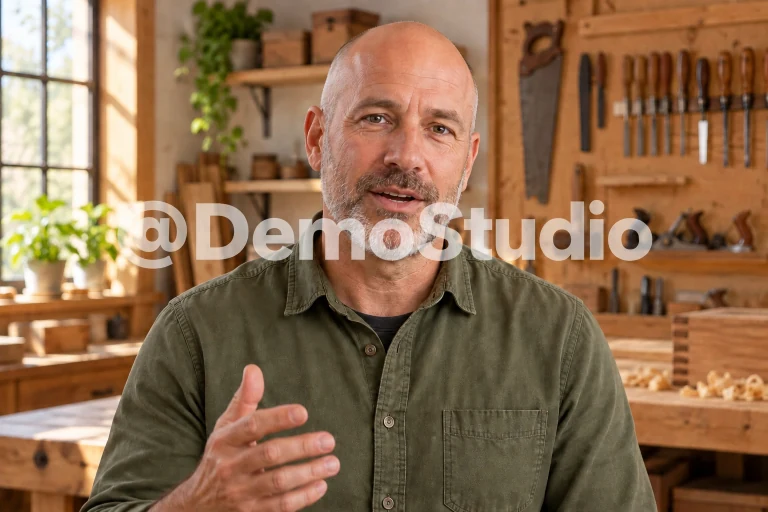
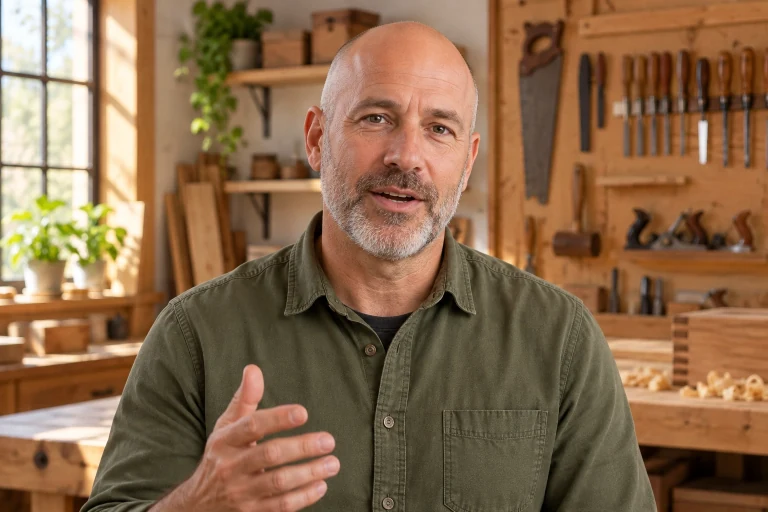
Limpiar una marca de agua de texto del marco
Explore cómo cambia la composición sin una etiqueta superpuesta. Compare el límite de texto y el fondo que lo rodea.
Elimina marcas de agua de vídeo automáticamente con IA. Reutiliza tus clips en nuevos montajes sin dibujar máscaras a mano. Procesa varios archivos según las ventajas de tu suscripción o paquete.
MP4, MOV o WebM · Hasta 50 MB por vídeo
Explora la vista previa con un ejemplo
 Procesamiento de vídeo AI
 Ejemplos ilustrativos
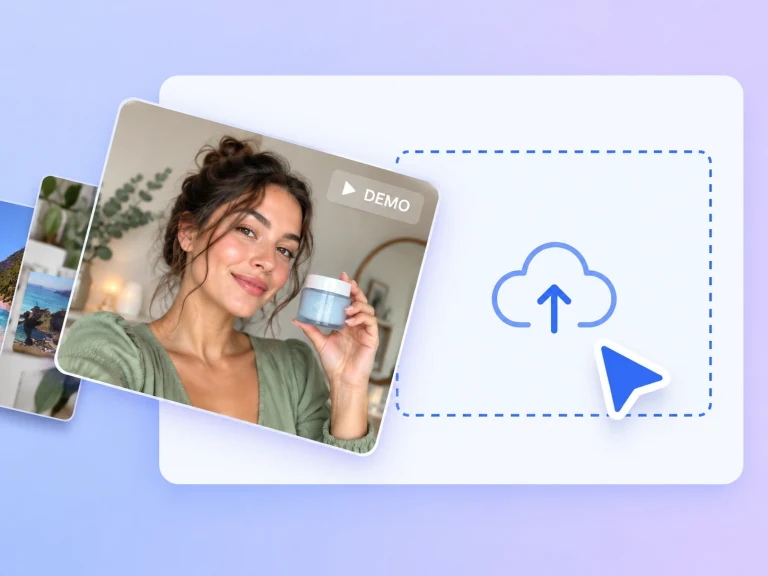
Inicia sesión y sube videos MP4, MOV o WebM de hasta 50 MB y 10 minutos por archivo. Tu suscripción o paquete de créditos determina cuántos archivos puedes procesar por lote. Subir archivos no consume créditos de procesamiento.
Revisa los archivos y el coste estimado en el espacio de trabajo y, después, inicia la eliminación automática. No hay selección manual de áreas ni instrucciones de texto.
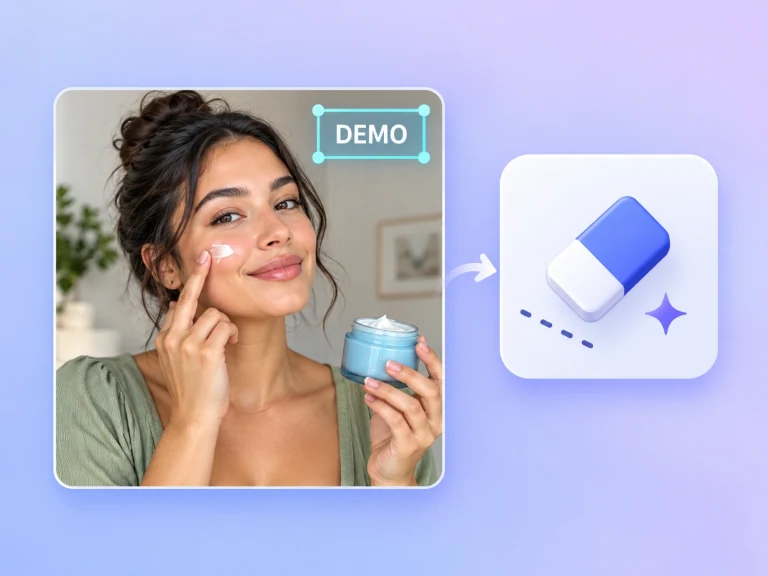
Al terminar el procesamiento, reproduce el resultado y revisa rostros, bordes y texturas antes de descargarlo. Conserva el vídeo original para comparar.
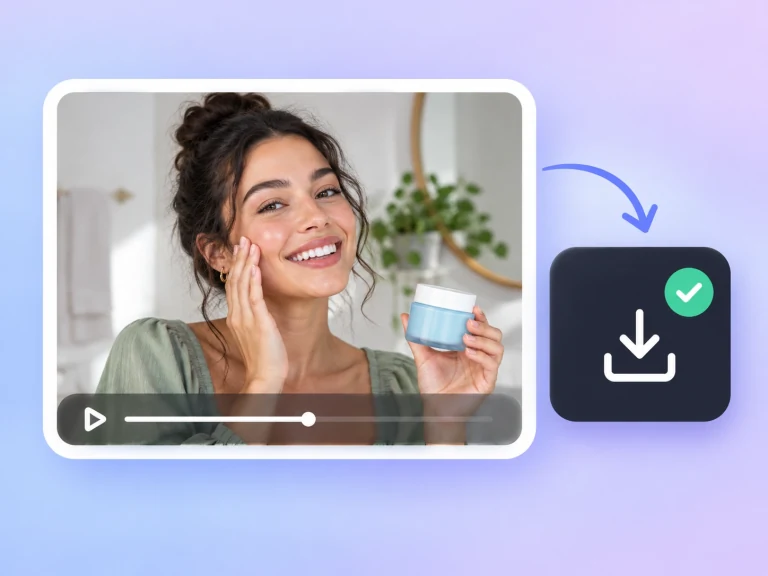
Explore cómo cambia la composición sin una etiqueta superpuesta. Compare el límite de texto y el fondo que lo rodea.


Las etiquetas antiguas pueden entrar en el camino de una nueva edición. Inspeccione la muestra antes de planificar una nueva capción o tratamiento de marca.
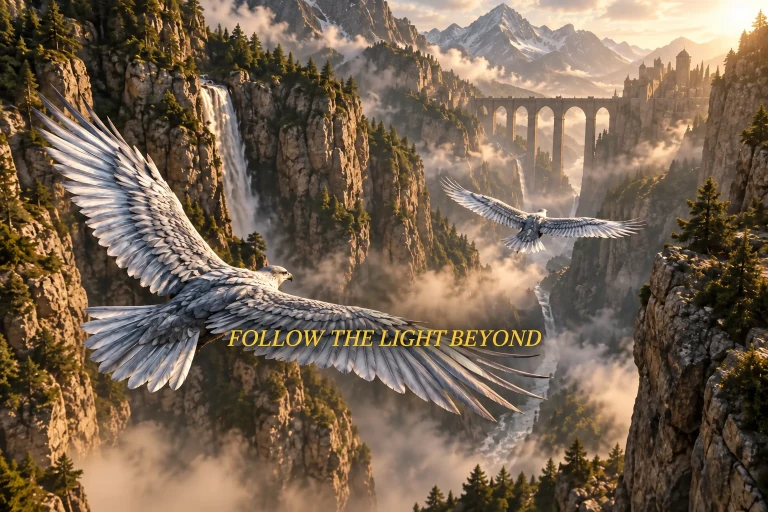
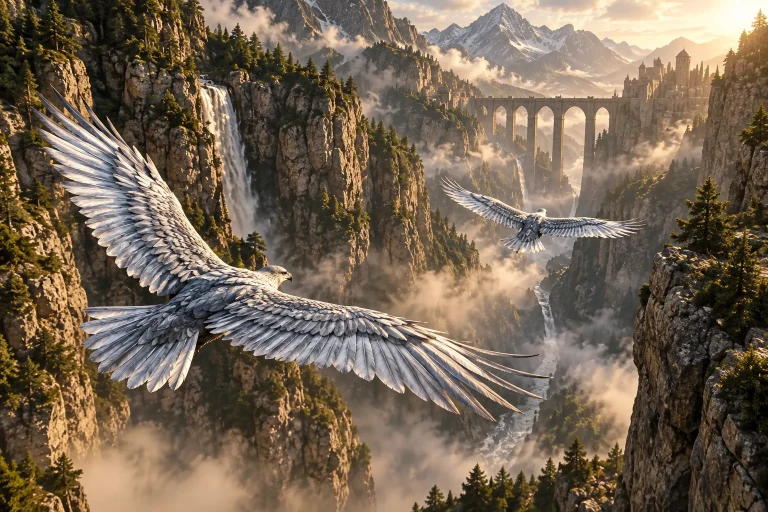
Un parche suave puede ser tan distraído como el texto original. Compare la continuidad de la textura y el color alrededor del área editada.
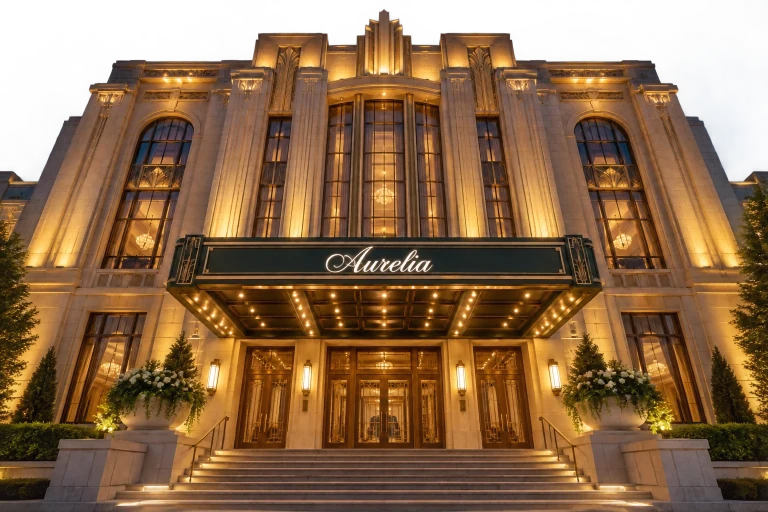
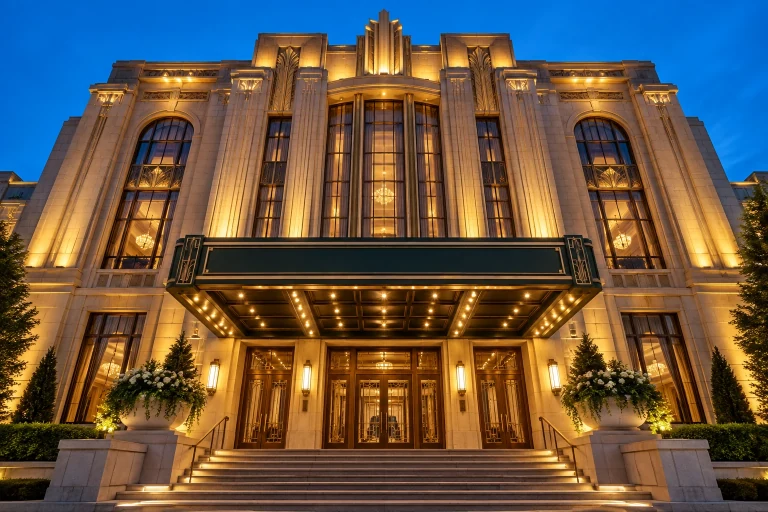
Las marcas de agua pueden superponer patrones y detalles de escena. Mueva el divisor lentamente para inspeccionar cómo encajan esas características.
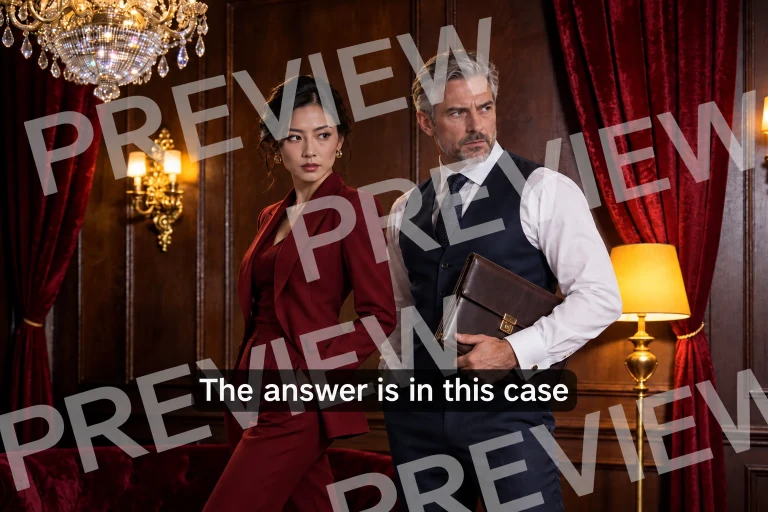

Una marca de agua puede cambiar de posición a través de un disparo. Revise el ejemplo visual con ese cambio de posición en mente.
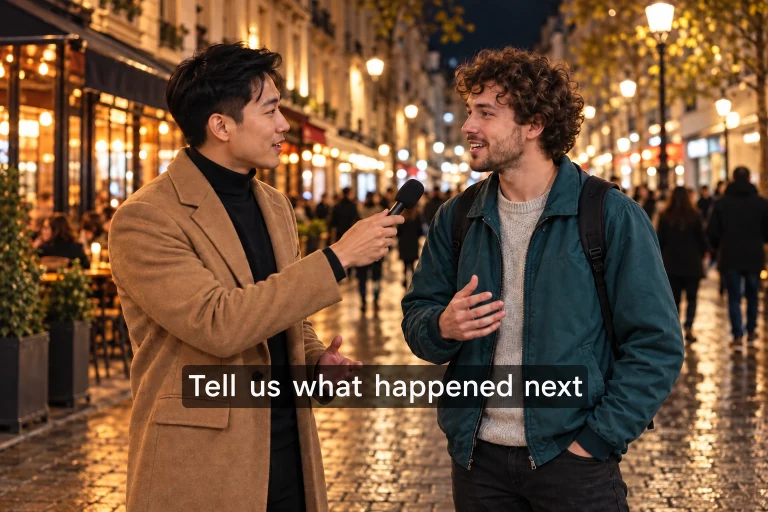

Compare la zona despejada con sus alrededores. Los bordes rectos y los detalles de repetición hacen puntos de referencia útiles.
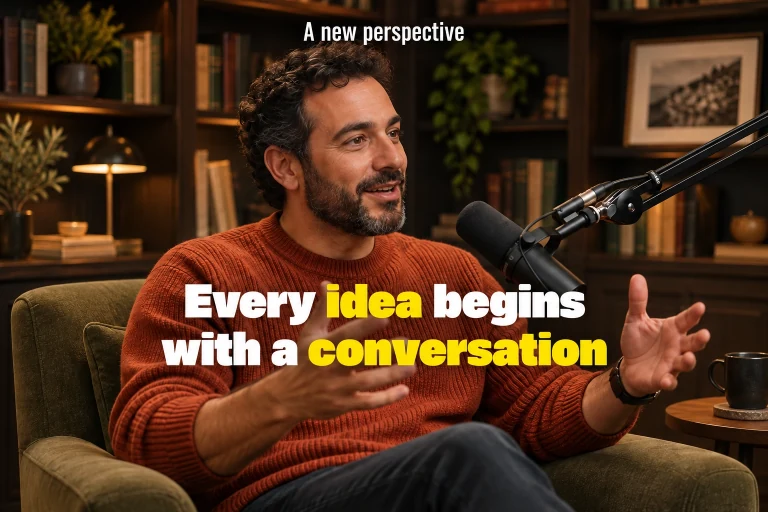
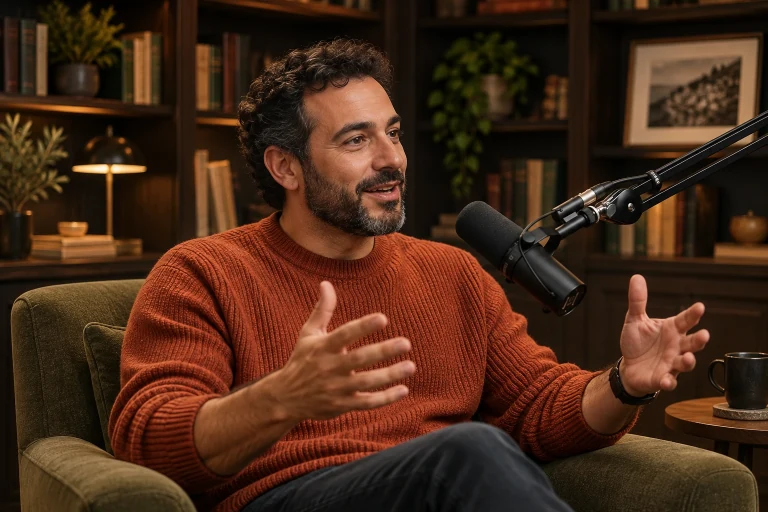
La superposición con un sujeto o textura detallada necesita una revisión cuidadosa. Inspeccione más que el centro de la marca de agua.

Sube videos por lote según tu plan o paquete. Revisa el coste total en créditos, sigue el estado de cada archivo en el espacio de trabajo y descarga por separado los resultados completados.

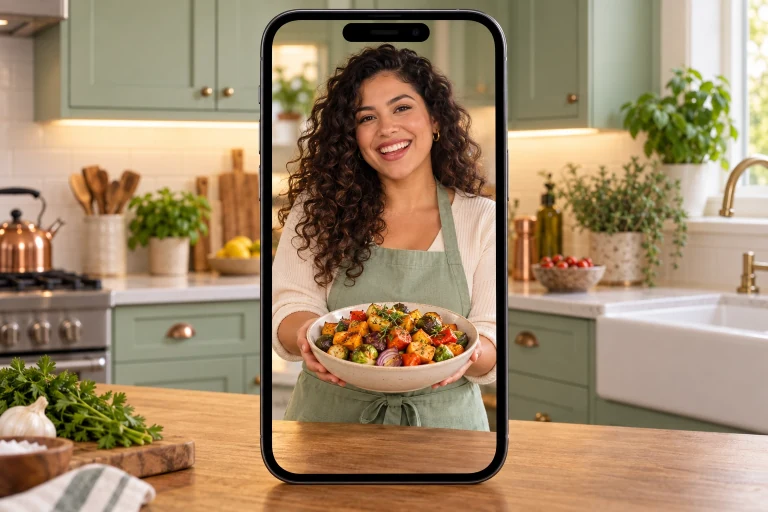
Utilice el divisor para revisar los bordes finos alrededor de una etiqueta. Las imágenes circundantes son tan importantes como la región despejada.


Previsualizar la fuente y explorar los ejemplos antes de hacer cambios. Mantenga sus imágenes originales disponibles para la comparación.


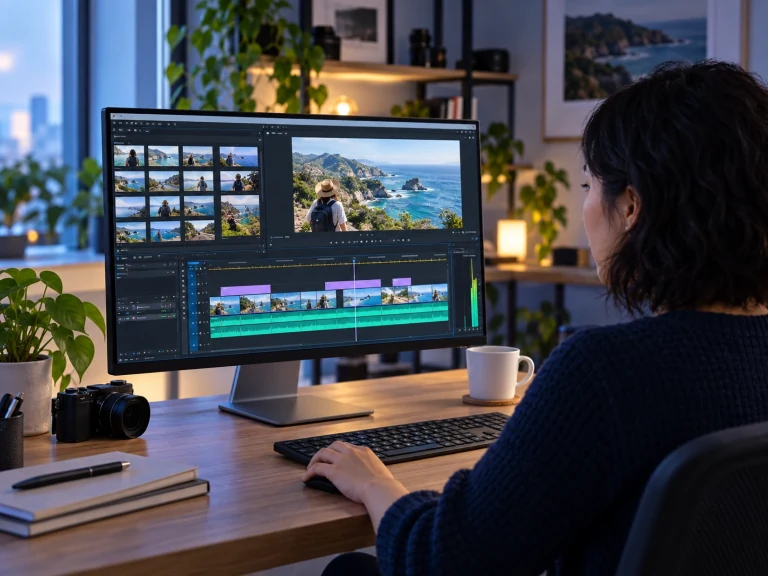
El procesamiento se cobra por la duración del video a la tarifa indicada en el espacio de trabajo, con un mínimo de 3 segundos por archivo y redondeo al segundo superior. Las suscripciones y los paquetes aportan créditos de procesamiento; cada video del lote se cobra por separado.

Cada vídeo tiene su propio estado y coste en créditos. Las tareas fallidas devuelven sus créditos de procesamiento; comprueba el estado antes de iniciar un nuevo intento.
Una suscripción o un paquete de créditos incluye acceso a los resultados completos y las ventajas indicadas en la página de precios. El espacio de trabajo muestra las opciones de vista previa y descarga disponibles para tu cuenta.
Subir un vídeo, eliminar marcas de agua y descargar el resultado procesado.