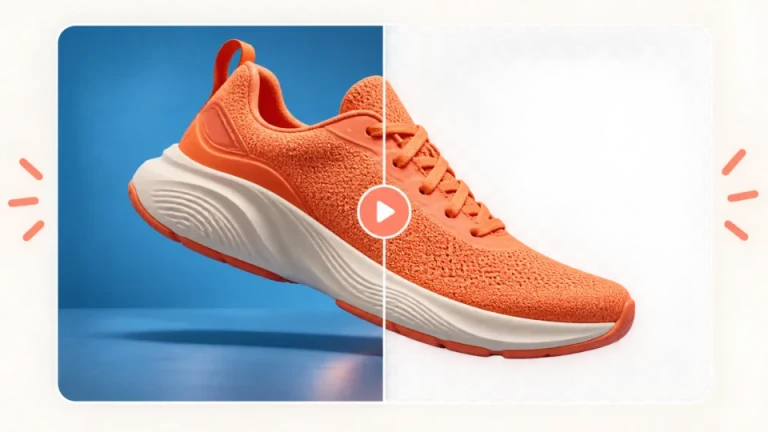
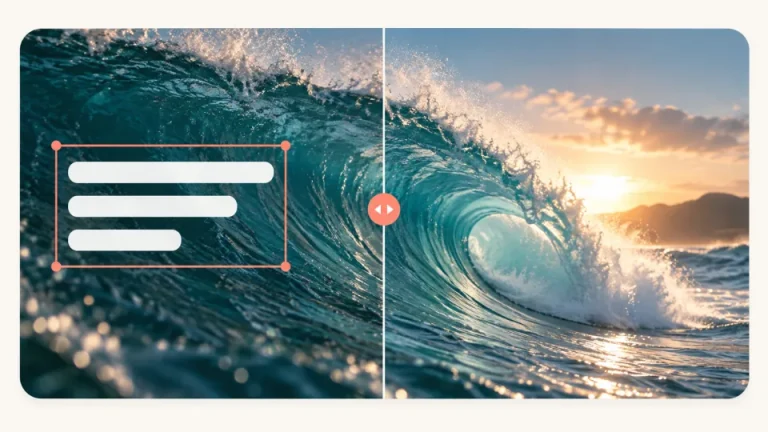
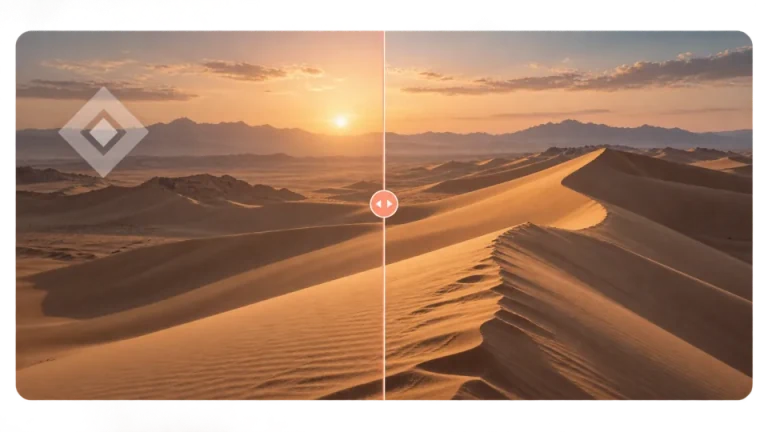
Mehr Raum für Details
Verdoppeln oder vervierfachen Sie die Breite und Höhe Ihres Videos.
Videos online mit KI auf 2× oder 4× skalieren. MP4, MOV oder WebM bis 200 MB und 5 Minuten. Ausgabemaße wählen und Credits vor der Verarbeitung prüfen.


MP4, MOV oder WebM · Bis zu 200 MB pro Video
Beispiele testen
Oberhalb von 4K werden die Credits anhand des 4K-Tarifs proportional zur Anzahl der Ausgabepixel geschätzt.
Verdoppeln oder vervierfachen Sie die Breite und Höhe Ihres Videos.
Ein Allzweck-Preset verfeinert Details, wenn Ihr Video vergrößert wird.
Prüfen Sie die geschätzten Credits vor dem Start. Die KI-Verarbeitung wird nach der gesamten Quelldauer berechnet; der Zugriff auf das Ergebnis richtet sich nach Ihren Kontorechten.
| Video-Upload | MP4, MOV oder WebM · maximal 200 MB · maximal 5 Minuten je Datei. |
|---|---|
| Auflösung | 2× oder 4× wählen. Geschätzte Ausgabemaße werden im Arbeitsbereich angezeigt; die tatsächlichen Maße bestimmt das Ergebnis. |
| Bildrate und Kodierung | Ursprüngliche Bildrate oder 24, 30 oder 60 FPS. H.264 oder H.265 wählen. |
| Stapelgröße | Sowohl Abos als auch Credit-Pakete enthalten Stapelverarbeitung. Wie viele Videos Sie gleichzeitig einreichen können, hängt vom gekauften Tarif oder Paket ab. Die Preisübersicht und Ihr Arbeitsbereich zeigen das jeweilige Limit. Jede Datei muss die Upload-Grenzen einhalten und hat eigene Kosten sowie einen eigenen Status. |
| Verarbeitungscredits | Gesamte Quelldauer × angezeigter Sekundentarif, aufgerundet. Ein Upload erfordert Guthaben; die Verarbeitung zieht Credits ab. Jede Datei wird einzeln berechnet. |
| Zugriff auf Ergebnisse | Ein Abo oder Credit-Paket bietet Zugriff auf vollständige Ergebnisse und die in der Preisübersicht aufgeführten Vorteile. Im Arbeitsbereich sehen Sie die für Ihr Konto verfügbaren Vorschau- und Downloadoptionen. |
Wählen Sie eine MP4-, MOV- oder WebM-Datei mit bis zu 200 MB und 5 Minuten. Für den Upload benötigen Sie ein Credit-Guthaben, es werden dabei aber keine Verarbeitungscredits abgezogen. Danach öffnet sich der Arbeitsbereich.
Wählen Sie den Faktor, prüfen Sie die geschätzten Ausgabemaße und legen Sie Bildrate sowie H.264- oder H.265-Kodierung fest. Prüfen Sie die geschätzten Credits und starten Sie die Verarbeitung.
Vergleichen Sie das bearbeitete Video mit dem Original und laden Sie das für Ihr Konto verfügbare Ergebnis herunter. Ein Abo oder Credit-Paket bietet Zugriff auf das vollständige Ergebnis. Fertige Aufgaben finden Sie im Verbesserungsverlauf.
Ein AI-Video-Upscaler kombiniert einen größeren Ausgaberahmen mit einer modellbasierten Detailrekonstruktion. Wählen Sie einen sinnvollen Skalierungsfaktor für Ihre Quelle, anstatt einen kleinen Clip über das hinaus zu dehnen, was er unterstützen kann.


Stark komprimierte Videos und Aufnahmen mit niedriger Auflösung verlieren oft Details an Gesichtern, Texturen und Kanten. Vergleichen Sie die ursprünglichen und verbesserten Einzelbilder, um Schärfe und einen natürlichen Bildeindruck abzuwägen.


Wählen Sie 2× oder 4× und lassen Sie die Voreinstellung die Details automatisch verbessern. Für Porträts, Animationen, ältere Aufnahmen oder gezielte Schärfekorrekturen nutzen Sie den Video Enhancer auf der Startseite.


Geben Sie Archivclips und Familienaufnahmen eine komfortablere Präsentation auf modernen Bildschirmen. KI kann fehlende Details abschätzen, aber sie kann nicht die Wiederherstellung von Informationen garantieren, die nie erfasst wurden.


Erstellen Sie eine höher auflösende Version für Präsentationen, Produktseiten und Kampagnenbearbeitungen. Überprüfen Sie Etiketten, feine Muster und bewegliche Kanten sorgfältig, bevor Sie die Version auswählen, die Sie veröffentlichen.


Eine größere Quelle kann mehr Raum für Reframing und Zuschneiden lassen. Laden Sie Ihr verbessertes Ergebnis herunter und tragen Sie es in Ihren üblichen Bearbeitungsworkflow für Bildunterschriften, Farben und endgültige Lieferung.


Laden Sie ein Video mit bis zu 200 MB und 5 Minuten hoch. Wählen Sie 2× oder 4× und prüfen Sie die geschätzten Ausgabemaße und Credits vor der Verarbeitung.