Das Motiv im Mittelpunkt
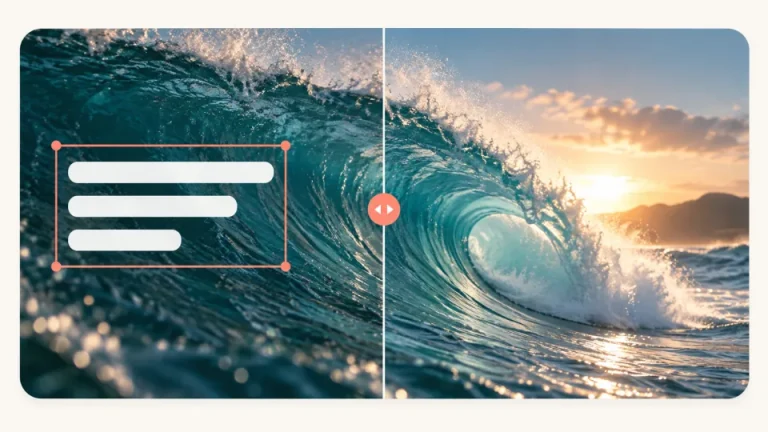
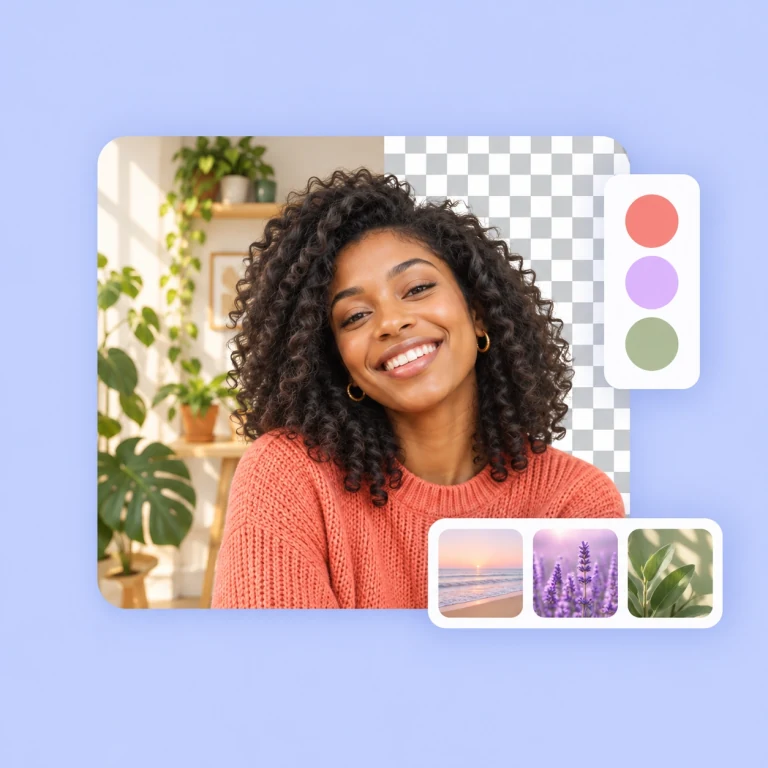
Entfernen Sie einen ablenkenden Hintergrund, damit das Motiv besser zur Geltung kommt.
Entfernen Sie Ihren Videohintergrund mit AI. Laden Sie einen Clip hoch, überprüfen Sie die Kreditkosten und laden Sie ein transparentes Ergebnis herunter.
MP4, MOV oder WebM · Bis zu 50 MB pro Video
Beispiele testen
Entfernen Sie einen ablenkenden Hintergrund, damit das Motiv besser zur Geltung kommt.
Stellen Sie Personen oder Produkte in Ihren Aufnahmen frei.
Planen Sie Hintergründe für Tutorials, Produkte und soziale Clips.
Melden Sie sich an und laden Sie ein MP4-, MOV- oder WebM-Video bis zu 50 MB und 10 Minuten hoch.
Überprüfen Sie die Kreditkosten und starten Sie die automatische Hintergrundentfernung.
Laden Sie das transparente Video nach Abschluss der Verarbeitung herunter und verwenden Sie es in Ihrem Schnittprogramm.
Ein Video-Hintergrundentferner erkennt den Vordergrund in aufeinanderfolgenden Einzelbildern. So müssen Sie bei Porträts, Gesprächsvideos und einfachen Produktaufnahmen nicht jedes Bild von Hand maskieren.
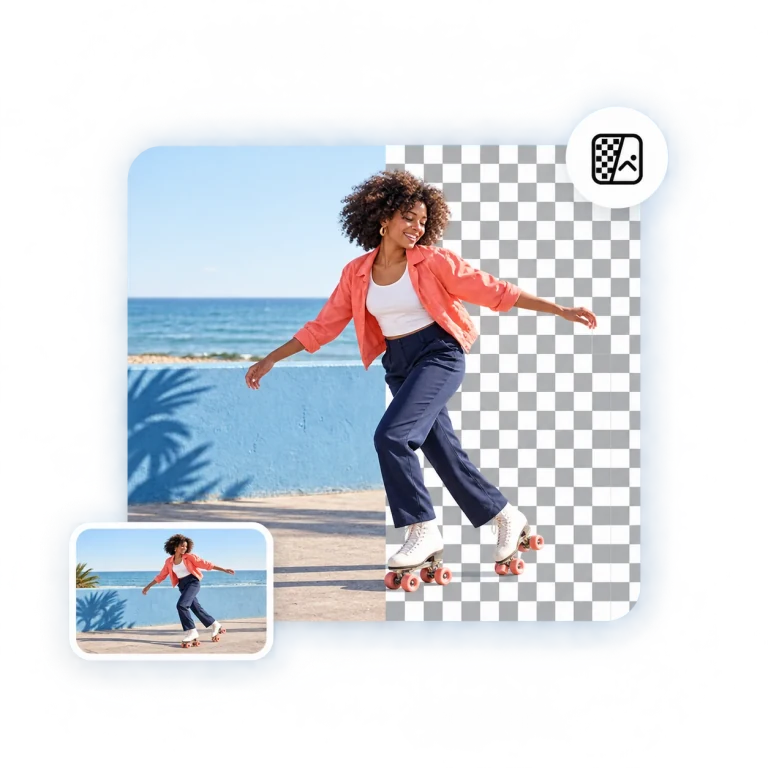
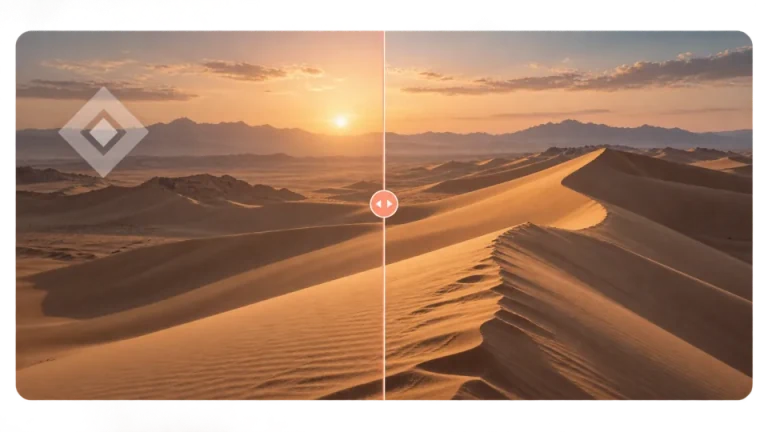
Ein ruhiges Studio, eine kräftige Markenfarbe oder ein ganz anderer Ort können das Gefühl eines Clips verändern. Planen Sie eine Kulisse, die zur Beleuchtung und Perspektive Ihres Motivs passt, um eine überzeugendere Komposition zu erzielen.

Die KI-Subjekterkennung funktioniert anders als das Farbkeying: Sie sucht nach dem Motiv anstelle einer einzigen Hintergrundfarbe. Feines Haar, transparente Objekte und schnelle Bewegung verdienen immer noch eine sorgfältige Frame-by-Frame-Prüfung.
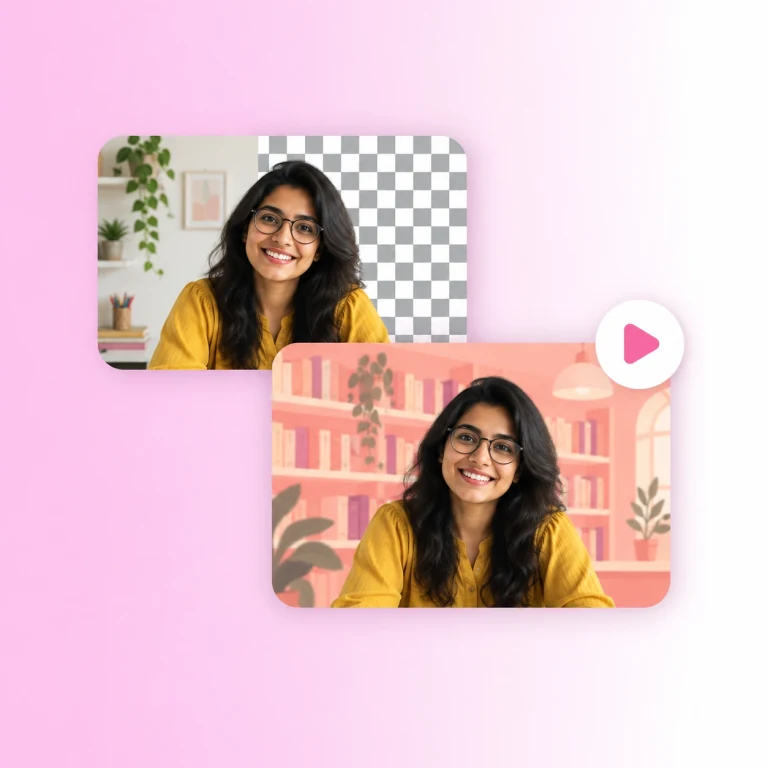
Halten Sie einen Moderator sichtbar, während Sie Platz für Folien, Bildschirmaufnahmen oder Demonstrationen lassen. Konsequentes Framing hilft jeder Lektion, sich als Teil derselben Serie zu fühlen.
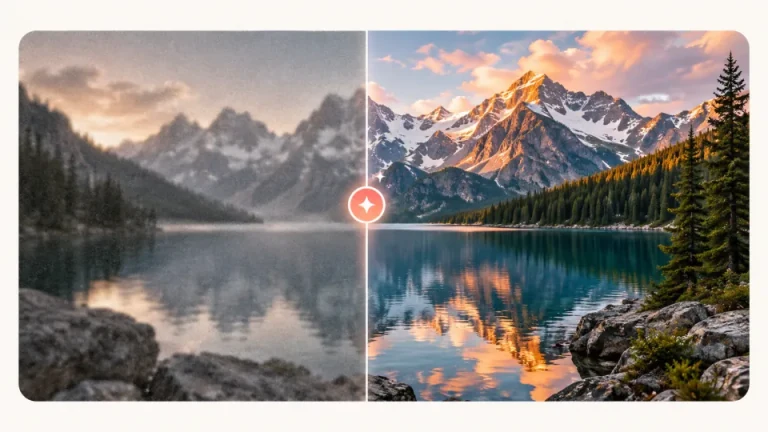
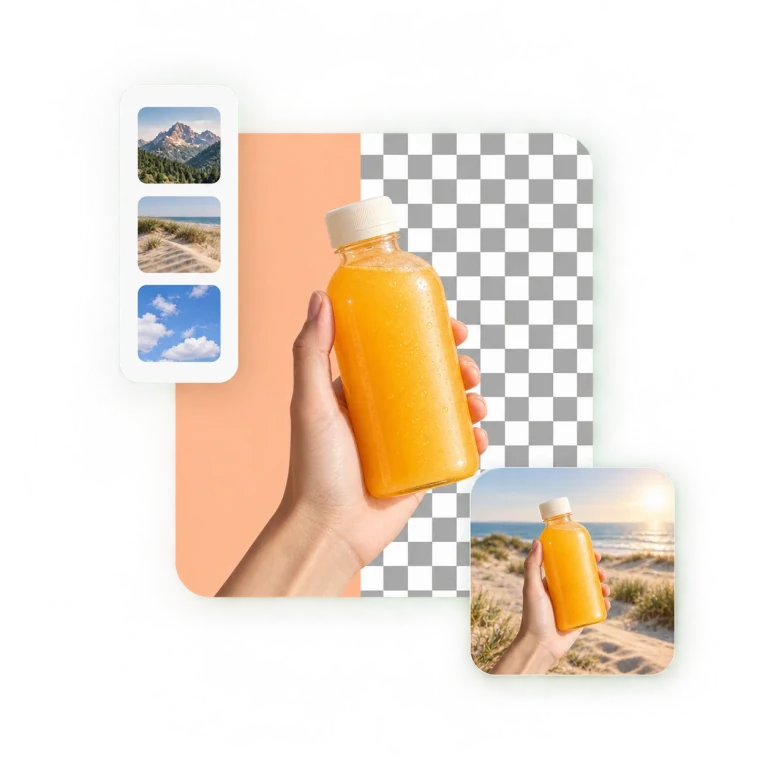
Verwenden Sie eine saubere Zusammensetzung, um Form, Textur und Bewegung leichter zu bemerken. Bereiten Sie verschiedene Hintergrundkonzepte für Produkteinführungen, saisonale Kampagnen und kurze Social Ads vor.

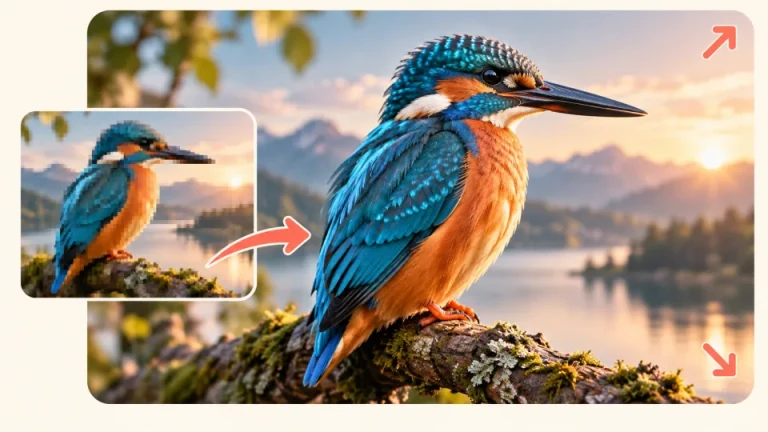
Die Qualität der Freistellung hängt auch vom Ausgangsmaterial ab. Ist Ihre Aufnahme unscharf, probieren Sie zuerst Video-Upscaling und prüfen Sie anschließend die Konturen vor der weiteren Bearbeitung.
Laden Sie ein Video hoch und stellen Sie das Motiv für Ihren nächsten Schnitt frei.